


Travel · Consulta
Cómo crear una cotización de viaje
Arma una cotización con cliente, pasajeros por edad, programas, vuelos y servicios, cada ítem en su propia moneda.
2 min de lectura · Actualizado 27 de septiembre de 2026
La cotización se arma en una sola pantalla, de arriba hacia abajo, y el Resumen de la cotización a la derecha se actualiza a medida que avanzas.
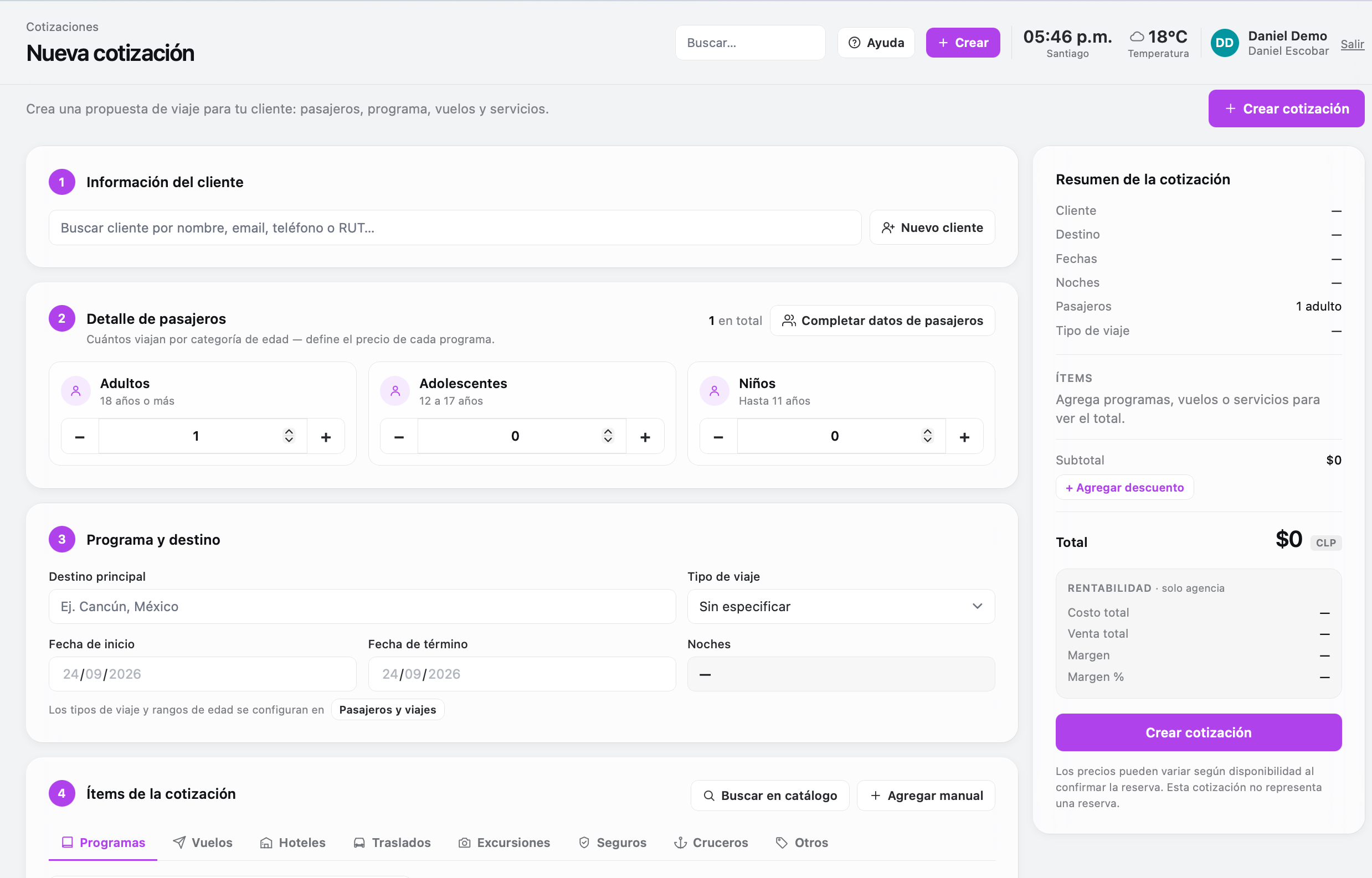
1. Información del cliente
Ve a Cotizaciones → Nueva cotización (o usa el botón Crear de la barra superior). Busca un cliente existente con Buscar cliente o elige Nuevo cliente para ingresarlo en el momento. Si eliges un cliente existente, podrás reutilizar sus viajeros frecuentes.

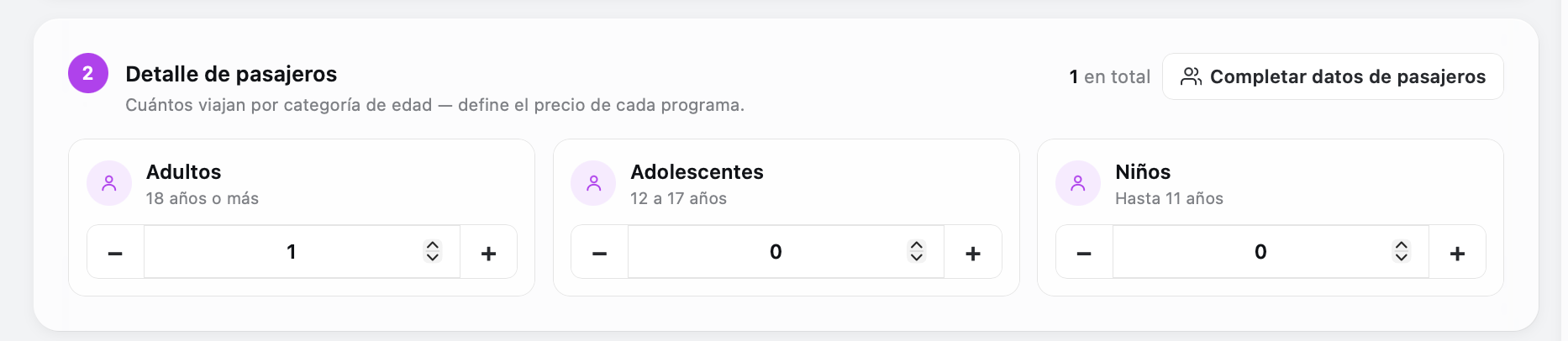
2. Detalle de pasajeros
Indica cuántos viajan en cada categoría de edad (adultos, adolescentes y niños). Estas cantidades definen el precio de cada programa, porque cada programa tiene un precio distinto por categoría.
3. Programa y destino
Usa Buscar programa para traer un programa de tu Catálogo, con sus precios y fechas, o créalo en el momento con su nombre, destino y precios por categoría. Puedes agregar más de un programa en la misma cotización.
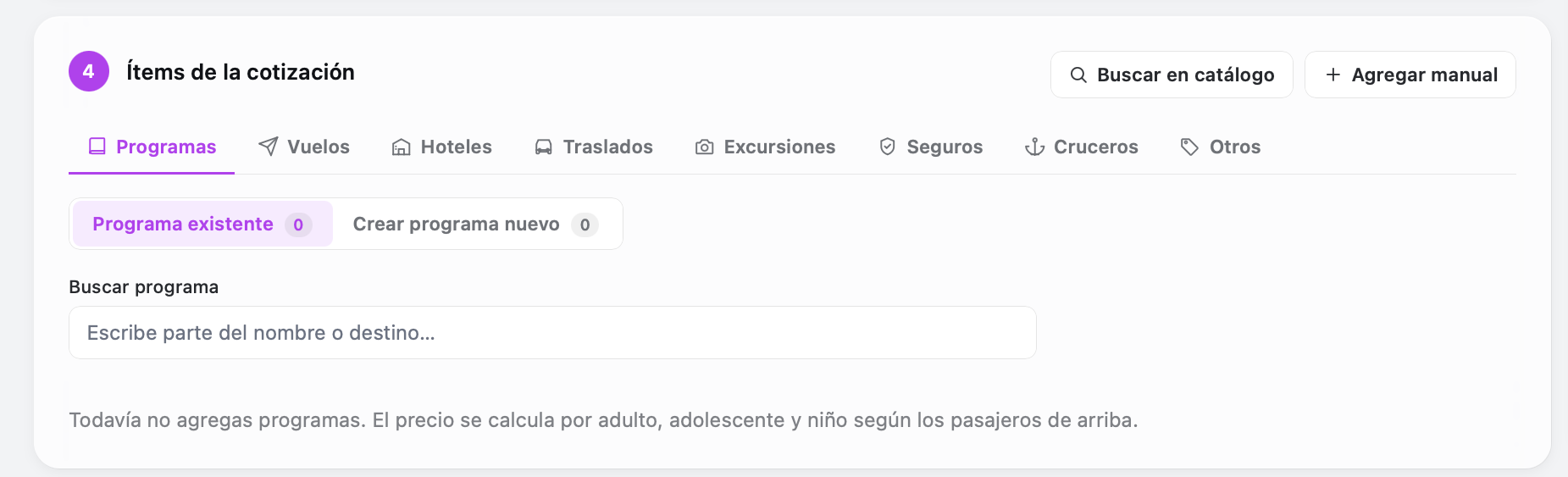
4. Ítems de la cotización
- Vuelos: aerolínea, número de vuelo, salida, llegada, cabina y equipaje, con precio por pasajero.
- Hoteles: check-in, check-out, habitaciones y régimen; el precio es por habitación por noche.
- Servicios: traslados, excursiones u otros, con cantidad y precio unitario.
Cada ítem tiene su propia moneda (CLP, USD o EUR). Por ejemplo, un circuito en USD y un vuelo en CLP pueden ir en la misma cotización. Si registras el costo y el proveedor, verás la rentabilidad en el resumen. El cliente nunca ve los costos.

5. Notas y creación
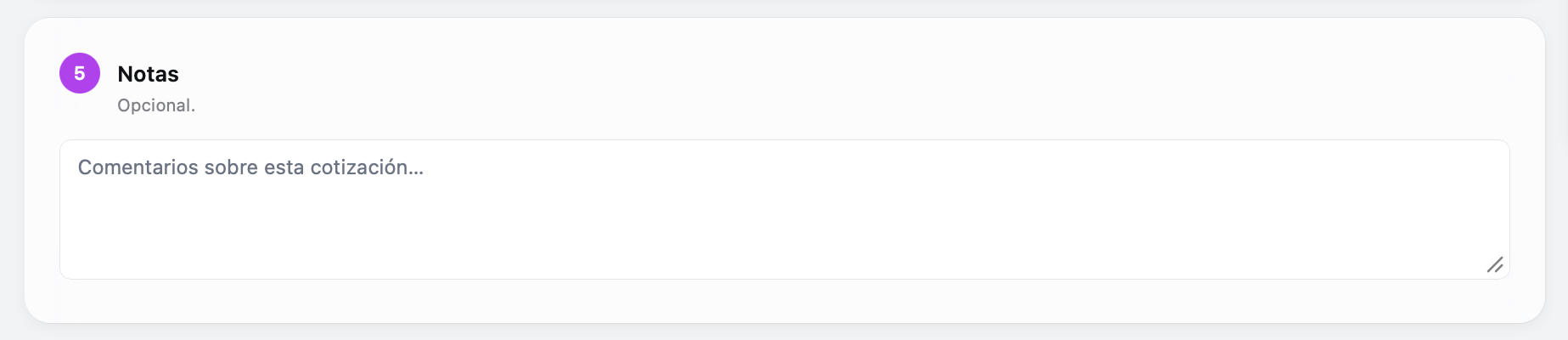
Agrega notas opcionales y presiona Crear cotización. La cotización queda En preparación hasta que la envíes.
¿Necesitas cambiar una cotización ya enviada? Usa Duplicar / nueva versión desde la cotización: se conserva el historial de versiones.
¿Sigues con dudas?
Si eres cliente, escríbenos desde Soporte en tu cuenta.